Satın aldığınız yazılımın teslimi, kurulumu ve sunucu gereksinimleri
Kısaca: Ödemeniz onaylandığında yazılım Müşteri Panelinden indirilir ya da ürün sayfasında belirtildiği şekilde kurulur. PHP sürümü, veritabanı ve PHP eklentileri gibi gereksinimler ürün sayfasında yazar; kurulumdan önce alan adınızın hosting'e yönlendiğinden, SSL'in hazır olduğundan ve bu gereksinimlerin karşılandığından emin olun.
Teslim
Kartla ödemede sipariş ödeme onaylanınca, havale/EFT ile ödemede ise ödeme Muhasebe tarafından kontrol edilip onaylandığında teslime hazır hâle gelir. Teslim, ürün sayfasında belirtilen yönteme göre iki şekilde olur:
Panelden indirme
Yazılım dosyalarını Müşteri Panelindeki hizmet sayfasından indirir ve hosting'inize kendiniz kurarsınız.
Müşteri PaneliÜrün ve HizmetlerimYazılım hizmetinizYönet/Detay
Ürün sayfasında belirtilen kurulum
Ürün sayfasında kurulumla teslim belirtilmişse kurulum orada anlatılan şekilde yapılır. Bu durumda da kurulumun yapılacağı hosting hesabının hazır olması ve aşağıdaki gereksinimleri karşılaması gerekir.
Kuruluma hazırlık kontrol listesi
Bilgi:Yazılım Lisans Sözleşmesi'ne göre gereksinimleri karşılayan sunucu ortamını sağlamak müşterinin sorumluluğundadır. Yazılımı başka bir firmadaki hosting'e kuracaksanız aynı kontrolleri o firmanın panelinden yapın.
Kontrol
Nasıl bakılır
Alan adı hosting'e yönlenmiş mi?
Alan adının ad sunucuları ya da A kaydı hosting'inizi göstermeli. nslookup alanadiniz.com sonucundaki IP adresi, hosting hesabınızın IP adresiyle aynı olmalı.
SSL hazır mı?
https://alanadiniz.com tarayıcıda uyarısız açılmalı. Kurulumu HTTPS hazır olduktan sonra yapın; sonradan geçmek yazılımın adres ayarlarını değiştirmeyi gerektirebilir.
PHP sürümü uygun mu?
cPanel → Yazılım → PHP Sürümünü Seç (Select PHP Version) ya da MultiPHP Yöneticisi (MultiPHP Manager). Ürün sayfasındaki desteklenen sürümler içinden en günceli seçin.
Aynı ekranın Seçenekler (Options) sekmesinde memory_limit, upload_max_filesize ve max_execution_time değerlerini ürün sayfasında istenen değerlere getirin.
Veritabanı hazır mı?
cPanel → Veritabanları → MySQL® Veritabanı Sihirbazı (Database Wizard) ile bir veritabanı ve kullanıcı oluşturun, kullanıcıya tüm yetkileri (ALL PRIVILEGES) verin. Veritabanı adını, kullanıcı adını ve parolayı not edin.
Disk alanı yeterli mi?
cPanel ana sayfasının yan sütunundaki istatistiklerde disk kullanımına bakın; arşivin açılmış hâli için yer kalmalı.
Matrax web hosting paketlerinde PHP sürümü cPanel'den seçilebilir (yeni kurulumlar için PHP 8.2 ve üstünü öneririz), veritabanı sunucusu MySQL uyumlu MariaDB 10.11'dir ve Let's Encrypt SSL sertifikası tüm paketlerde ücretsiz olarak otomatik kurulur.
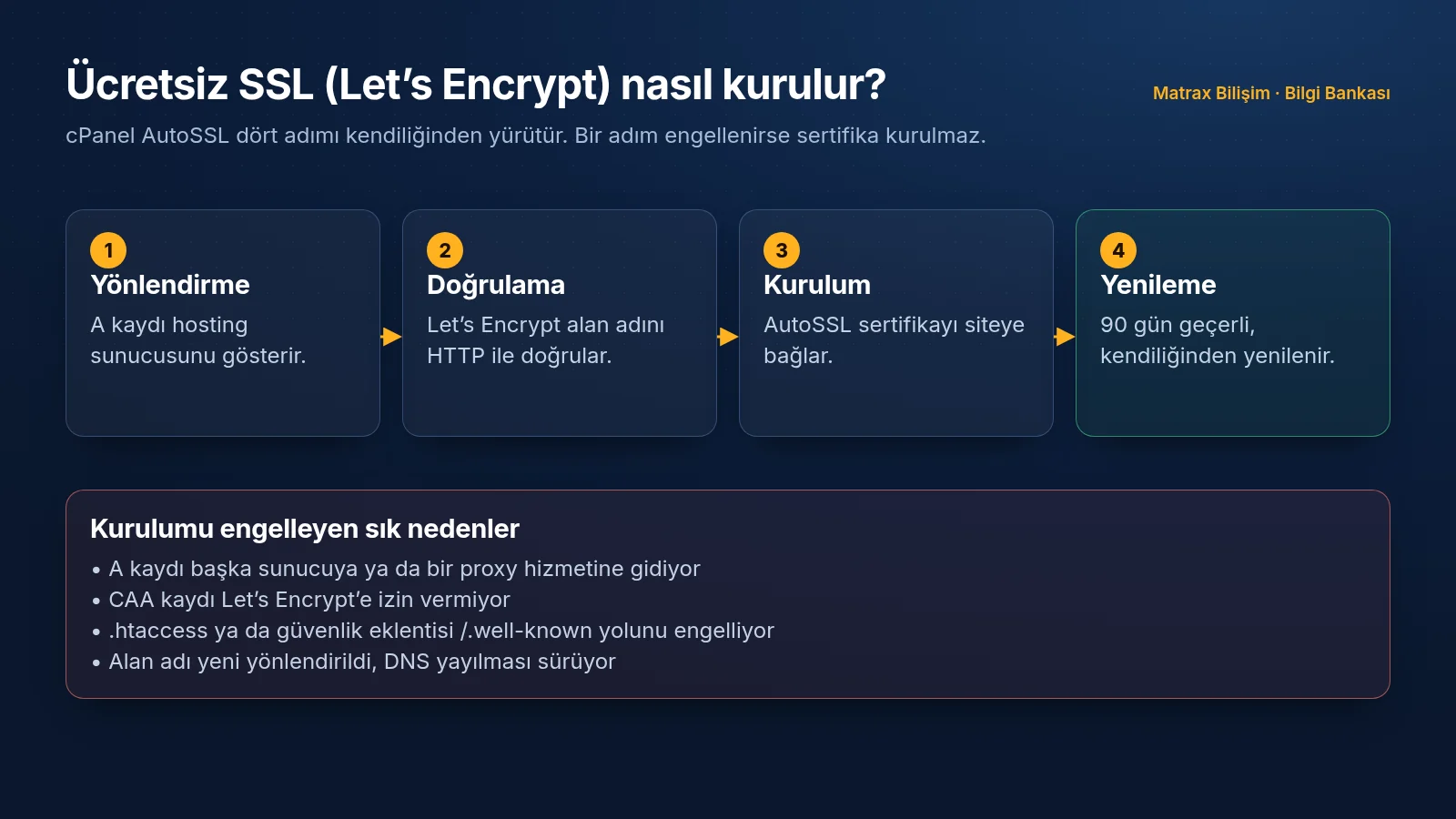
Ücretsiz SSL'in kurulabilmesi için alan adının önce hosting'e yönlenmiş olması gerekir; kontrol listesindeki ilk iki madde bu yüzden bu sırayla gelir.
Elle kurulum adımları
Ayrıntılar ürüne göre değişir ve ürünle gelen kurulum belgesi her zaman önceliklidir. Çoğu PHP yazılımında akış şöyledir:
Dosyayı indirin. Yazılım arşivini Müşteri Panelindeki hizmet sayfasından bilgisayarınıza indirin.
Yükleyip açın. cPanel → Dosyalar → Dosya Yöneticisi (File Manager) ile alan adınızın kök dizinine (ana alan adı için public_html) arşivi yükleyin, sağ tıklayıp Ayıkla (Extract)'yı seçin. Arşivden upload gibi tek bir klasör çıktıysa içeriğini kök dizine taşıyın.
Kurulum sihirbazını açın. Tarayıcıda belgede yazan adresi açın; çoğunlukla https://alanadiniz.com ya da https://alanadiniz.com/install.
Veritabanı bilgilerini girin. Sunucu olarak localhost yazın. Veritabanı adı ve kullanıcı adı için cPanel'in başına hesap adınızı eklediği tam adları kullanın (ör. hesapadi_magaza).
Kurulumu tamamlayın. Yönetici hesabı için güçlü bir parola belirleyin. Sihirbaz isterse install klasörünü silin; bu klasör yerinde kalırsa kurulum başkası tarafından yeniden başlatılabilir.
Kurulumda sık karşılaşılan hatalar
Belirti
Olası neden
Çözüm
Sihirbaz PHP sürümünün desteklenmediğini söylüyor ya da beyaz sayfa açılıyor
Seçili PHP sürümü ürünün desteklediği aralıkta değil
PHP sürümünü ürün sayfasındaki sürüme getirin
Site error: the ionCube PHP Loader needs to be installed
Şifrelenmiş dosyalar için gereken ionCube eklentisi kapalı
Uzantılar sekmesinde ioncube_loader'ı işaretleyin
SQLSTATE[HY000] [1045] Access denied for user
Veritabanı kullanıcı adı veya parolası yanlış ya da kullanıcı veritabanına eklenmemiş
Önekli tam adları kullanın; MySQL® Veritabanları ekranında kullanıcıyı veritabanına ekleyin
Lisans veya alan adı doğrulama hatası
Kurulum, siparişte belirtilen alan adından farklı bir adreste (başka bir alan adı, alt alan adı ya da geçici adres) yapılmış
Yazılımı siparişteki alan adında çalıştırın; farklı bir adres gerekiyorsa destek talebi açın
500 Internal Server Error
Eksik eklenti, hatalı .htaccess kuralı veya dosya izinleri