WordPress site adresini değiştirme ve taşıma sonrası bağlantıları düzeltme
Kısaca: Panele girebiliyorsanız adres Ayarlar → Genel sayfasından değişir; giremiyorsanız wp-config.php dosyasına WP_HOME ve WP_SITEURL satırlarını eklersiniz. İçerikteki eski bağlantıları düz SQL ile değil, serileştirilmiş veriyi bozmayan WP-CLI search-replace komutu ya da güvenilir bir eklentiyle düzeltin.
Adres nerede tutulur?
WordPress adresini veritabanındaki wp_options tablosunda iki ayar olarak saklar: siteurl (panelde WordPress adresi, dosyaların bulunduğu adres) ve home (panelde Site adresi, ziyaretçinin gördüğü adres). Çoğu sitede ikisi aynıdır. Bunlara ek olarak yazılardaki görsel yolları, menü bağlantıları, bileşen ve sayfa oluşturucu ayarları da eski adresi tam hâliyle içerir; adres değişikliği bu yüzden iki aşamalıdır.
Durum
Yapılacak
Alan adı değişti, panele girebiliyorum
Ayarlar → Genel, ardından içerikte arama-değiştirme
Panele giremiyorum, eski adrese yönlendiriyor
wp-config.php sabitleri ya da phpMyAdmin
HTTP'den HTTPS'e geçiyorum
Aynı yöntem, ardından 301 yönlendirmesi
Siteyi başka hostingden taşıdım, adres aynı
Adres değişmez; yalnız wp-config.php içindeki veritabanı bilgilerini kontrol edin
1. Ayarlar → Genel'den değiştirme
Yeni adresi hazırlayın. Yeni alan adı hostinginize yönlenmiş ve SSL sertifikası düzenlenmiş olmalı; https://yenialanadi.com uyarısız açılmalı.
İki alanı değiştirin.Ayarlar → Genel sayfasında WordPress adresi (URL) ve Site adresi (URL) alanlarına yeni adresi sonunda eğik çizgi olmadan yazın.
Kaydedin ve yeniden girin.Değişiklikleri kaydet dediğinizde oturumunuz kapanır; https://yenialanadi.com/wp-admin adresinden tekrar giriş yapın.
2. Panele giremiyorsanız
Adresi yanlış yazdıysanız ya da site sürekli eski adrese yönlendiriyorsa wp-config.php dosyasına, require_once ABSPATH . 'wp-settings.php'; satırından önce şu iki satırı ekleyin:
Bu sabitler veritabanındaki değerlerin önüne geçer ve Ayarlar → Genel sayfasındaki iki alan gri görünür. Kalıcı çözüm isterseniz phpMyAdmin'de veritabanının kendisini düzeltin (tablo öneki farklıysa wp_ kısmını değiştirin):
UPDATE wp_options SET option_value = 'https://yenialanadi.com' WHERE option_name IN ('siteurl', 'home');
3. İçerikteki eski bağlantıları düzeltme
Tema ve eklenti ayarları çoğunlukla PHP'nin serileştirilmiş biçiminde saklanır. Bu biçimde her metnin karakter sayısı da kayıtlıdır:
s:20:"https://eskisite.com";
phpMyAdmin'de tüm veritabanına düz REPLACE sorgusu çalıştırırsanız adres değişir ama 20 sayısı değişmez. PHP bu kaydı okuyamaz; bileşenler, menü konumları ve tema ayarları sessizce varsayılana döner. Bu yüzden serileştirilmiş veriyi tanıyan bir araç kullanın.
WP-CLI (SSH erişimi varsa)
Önce --dry-run ile kaç kayıt değişeceğini görün, sonra bu bayrak olmadan çalıştırın. Komutlardan önce ev dizininize bir veritabanı yedeği alın.
Eklentiyle
Better Search Replace gibi serileştirilmiş veriyi doğru işleyen bir eklenti kurun, tabloları seçin ve önce deneme çalıştırması (dry run) yapın. İşiniz bitince eklentiyi kaldırın.
Elementor gibi sayfa oluşturucular adresleri https:\/\/eskisite.com biçiminde kaçış karakterli saklayabilir; bunları kendi aracıyla (Elementor'da Tools → Replace URL) düzeltin. Eski site HTTP ise http://eskisite.com için de aynı işlemi yapın.
HTTP'den HTTPS'e geçiş
Yöntem aynıdır: SSL sertifikasının etkin olduğunu doğrulayın, Ayarlar → Genel sayfasında iki adresi https:// yapın, içerikte http://alanadiniz.com ifadesini https://alanadiniz.com ile değiştirin ve .htaccess ile HTTP isteklerini 301 kalıcı yönlendirmeyle HTTPS'e çevirin. Tarayıcı hâlâ "güvenli değil" diyorsa sayfada HTTP ile yüklenen karışık içerik kalmıştır.
Taşıma veya adres değişikliğinden sonra
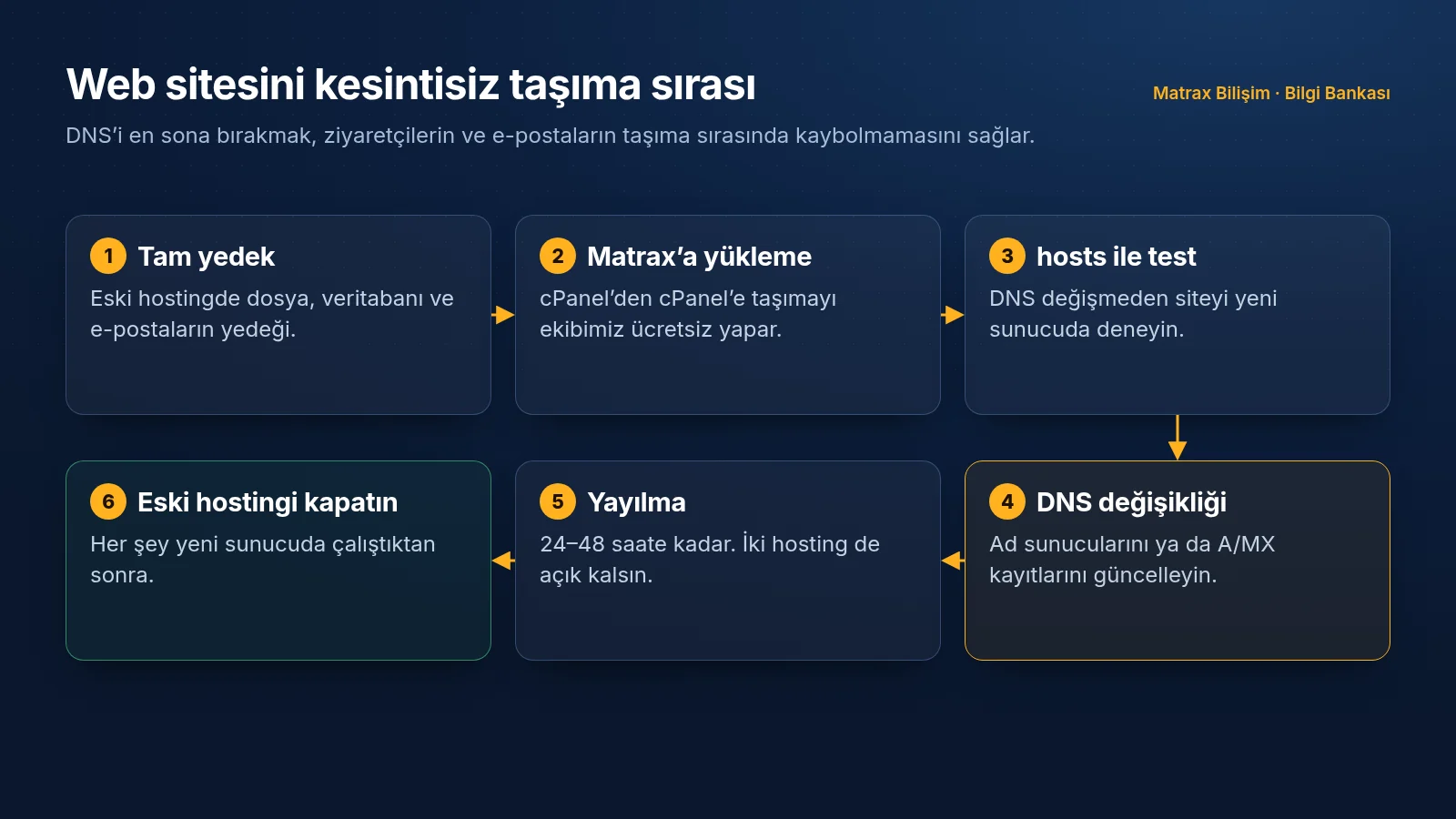
Siteyi başka bir firmadan taşıyorsanız adres düzeltmesi sürecin yalnız bir adımıdır. Eski hostinginiz de cPanel kullanıyorsa taşımayı destek talebiyle ücretsiz yapıyoruz.
Taşımada adres ve DNS değişikliği, yeni sunucuda test tamamlandıktan sonra yapılır.
Kalıcı bağlantıları yenileyin:Ayarlar → Kalıcı bağlantılar sayfasında hiçbir şeyi değiştirmeden Değişiklikleri kaydet deyin; 404 hataları çoğunlukla böyle çözülür.
Önbelleği temizleyin: LiteSpeed Cache kullanıyorsanız Purge All yapın.
Eski alan adını yönlendirin: Eski adresin arama motoru değerini korumak için eski alan adını 301 ile yenisine yönlendirin. Eski alan adı aynı klasörü gösteriyorsa kuralları .htaccess dosyasının en üstüne, WordPress bloğundan önce ekleyin:
RewriteEngine On
RewriteCond %{HTTP_HOST} ^(www\.)?eskisite\.com$ [NC]
RewriteRule ^(.*)$ https://yenialanadi.com/$1 [R=301,L]
Dikkat: Değişiklikten sonra tarayıcı "çok fazla yönlendirme" (ERR_TOO_MANY_REDIRECTS) diyorsa adreslerden biri hâlâ http:// kalmış ya da .htaccess ve bir eklenti (veya kullanıyorsanız CDN) aynı anda farklı yönlere yönlendiriyordur. İki adres alanını ve yönlendirme kurallarını birlikte kontrol edin.